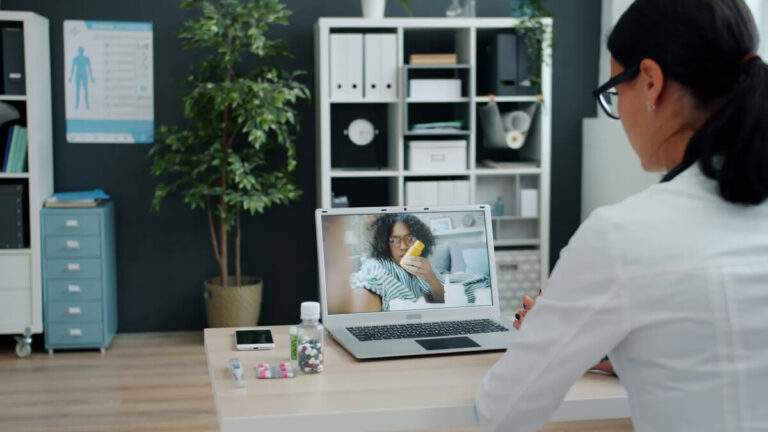
Consulta médica por vídeo: o que o celular precisa ter para funcionar
Internet, câmera, navegador e privacidade: o que verificar antes de uma teleconsulta para não perder o atendimento no meio.
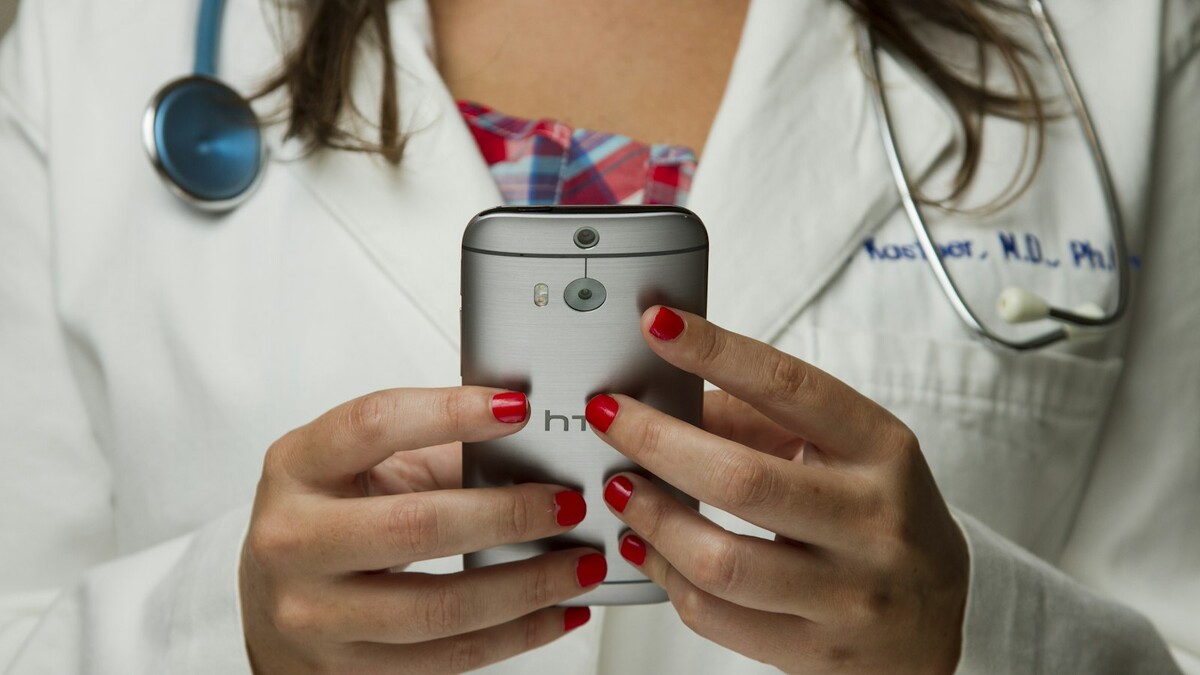
O erro mais comum na primeira teleconsulta não é técnico, é de ordem: a pessoa paga, entra na fila e só então descobre que o navegador não tem permissão para usar a câmera. Resultado: minutos perdidos procurando configuração enquanto o médico espera do outro lado.
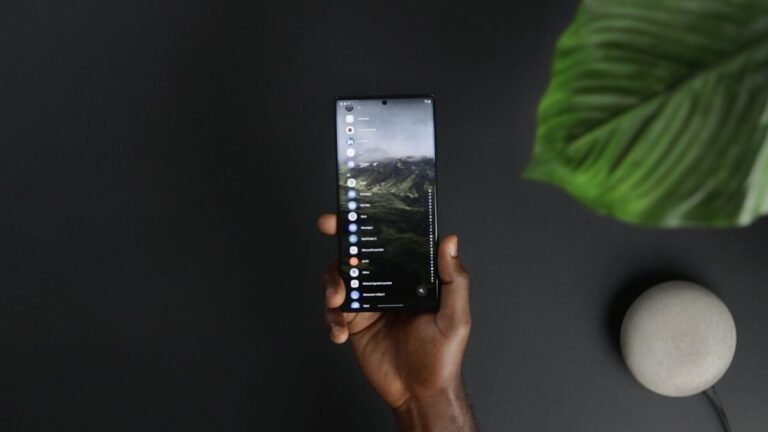
A boa notícia é que o celular que você já tem quase certamente dá conta. Smartphones lançados nos últimos anos têm câmera, microfone e processador mais do que suficientes para uma videochamada médica. Quem procura telemedicina 24 horas costuma se preocupar com o aparelho, mas o que derruba o atendimento é configuração, bateria e conexão, e tudo isso se resolve em cinco minutos, antes de começar.
Antes de pagar: o teste de dois minutos
Faça este roteiro com calma, de preferência quando ainda não está passando mal. Ele vale para qualquer consulta médica por vídeo feita pelo navegador.
- Navegador atualizado: Chrome, Safari, Edge ou Firefox na versão mais recente. Navegadores antigos falham ao abrir a câmera.
- Permissões: nas configurações do celular, verifique se o navegador pode usar câmera e microfone.
- Espaço livre: celular com memória cheia trava em videochamadas. Apague vídeos antigos se o aparelho reclamar.
- Bateria acima de 40% ou carregador por perto. Vídeo consome energia rápido.
- Fone com microfone, se você estiver num lugar com outras pessoas.
Se o seu celular é muito antigo ou está com a tela quebrada sobre a câmera frontal, considere usar um notebook. A consulta funciona igual.
Aplicativo da loja ou navegador?
Muitos serviços exigem baixar um aplicativo. Outros funcionam direto no navegador, o que poupa espaço e evita atualizações obrigatórias na hora errada. Para quem só vai usar de vez em quando, o navegador costuma ser mais prático.
A WhatsMED é um exemplo do segundo modelo: a teleconsulta acontece no navegador e não exige download pela loja. Se quiser um atalho, dá para instalar a plataforma como aplicativo na tela inicial (o chamado PWA), sem passar pela App Store ou pela Play Store. Para quem prefere, o médico online pelo navegador abre como qualquer site.
Durante a consulta: o que costuma dar errado
| O que acontece | Causa mais provável | Como resolver |
|---|---|---|
| Médico não ouve você | Microfone bloqueado ou fone mal conectado | Toque no cadeado da barra de endereço e libere o microfone |
| Imagem congela | Sinal fraco de Wi-Fi ou 4G instável | Aproxime-se do roteador ou desligue o Wi-Fi e use dados móveis |
| Tela preta | Outro app está usando a câmera | Feche apps de vídeo e câmera abertos em segundo plano |
| Eco na chamada | Volume alto no viva-voz | Use fone ou abaixe o volume |
| Chamada cai | Celular entrou em economia de bateria | Conecte ao carregador e desative o modo economia |
Uma dica que quase ninguém dá: desative notificações durante a consulta. Uma ligação comum chegando no meio da videochamada pode derrubar a câmera em alguns aparelhos.
Celular de outra pessoa, tablet ou computador da empresa?
Celular de um familiar
Funciona, desde que a consulta seja feita no seu nome e com os seus dados. O cuidado é sair da conta ao final, para que receitas e atestados não fiquem acessíveis a quem usa o aparelho depois.
Tablet
Tela maior ajuda pessoas idosas a enxergar o médico. A câmera frontal costuma ser pior que a de celulares recentes, então capriche na luz.
Computador do trabalho
Evite. Muitas empresas monitoram a navegação, e redes corporativas às vezes bloqueiam videochamadas. Dados de saúde são seus; use um equipamento pessoal sempre que possível.
Para idosos que não têm intimidade com tecnologia, o melhor arranjo costuma ser um familiar abrindo a consulta e ficando ao lado nos primeiros minutos. Depois, se a pessoa preferir privacidade, o familiar sai do cômodo.
Iluminação e enquadramento valem mais que câmera boa
O médico precisa ver o que você mostra: uma mancha na pele, a garganta, um inchaço. Luz de frente, vinda de uma janela ou de uma lâmpada atrás do celular, faz mais diferença do que megapixels. Luz atrás de você deixa o rosto escuro.
Para mostrar a garganta, use a lanterna de outro celular, se tiver. Para lesões na pele, aproxime a câmera devagar e espere o foco ajustar. Apoie o celular numa superfície firme sempre que precisar das duas mãos.
Privacidade: quem pode ouvir a sua consulta
O ideal é um cômodo com porta fechada. Se não houver, fone de ouvido resolve metade do problema. Do lado da plataforma, verifique se ela informa usar sala de vídeo criptografada e se explica, em linguagem clara, o que faz com os dados.
Evite fazer a consulta conectado a Wi-Fi público aberto, de shopping ou aeroporto. Se não houver alternativa, prefira os dados móveis do próprio celular.
Wi-Fi, 4G ou 5G: o que priorizar
Velocidade alta ajuda, mas estabilidade ajuda mais. Uma conexão modesta e constante segura uma videochamada melhor do que uma rápida que oscila. Se o Wi-Fi da casa cai quando alguém liga o micro-ondas ou quando todos estão vendo vídeo, use os dados móveis durante a consulta.
Como testar a conexão sem aplicativo
Abra um vídeo qualquer em qualidade média no mesmo cômodo onde vai fazer a consulta. Se ele carrega sem pausas, a teleconsulta tende a funcionar. Se trava, mude de lugar ou de rede antes de começar.
E se a chamada cair no meio
Volte para a mesma página e aguarde alguns segundos: muitas plataformas reconectam a sala automaticamente. Na WhatsMED, você acompanha o atendimento pela própria página e pode retomar a conexão sem refazer o pagamento.
- Feche os aplicativos que estão usando internet em segundo plano.
- Desative a atualização automática do sistema durante a consulta.
- Se houver outras pessoas na casa, peça que pausem streaming por alguns minutos.
- Mantenha o celular parado, apoiado, para a câmera não ficar ajustando o foco o tempo todo.
Para quem mora em área rural ou em prédio com sinal ruim, perto da janela costuma ser o melhor ponto. Parece detalhe, mas resolve boa parte das quedas que as pessoas atribuem à plataforma.
Depois: onde ficam receita e atestado
Terminada a consulta, os documentos ficam disponíveis para baixar ou compartilhar. Salve o PDF no celular e, se for usar na farmácia, guarde também o código de verificação. Na WhatsMED, receita e atestado saem com QR Code de conferência, e uma farmácia pode checar o documento sem cadastro.
Se você mora longe dos grandes centros, entender a telemedicina no seu estado ajuda a saber como a receita e o atestado costumam ser aceitos onde você vive. E, para queixas do dia a dia, a consulta com clínico geral online costuma resolver ou encaminhar.
O teste que evita surpresa no dia em que você estiver doente
Configure tudo num dia tranquilo. Abra a plataforma, veja os médicos disponíveis (na WhatsMED isso dá para fazer sem cadastro), verifique se o navegador pede permissão de câmera e microfone e libere. Assim, quando a febre chegar às 3h da manhã, a única coisa que você vai precisar fazer é entrar na fila do pronto atendimento.
Quem já tem o hábito de usar o celular para tudo pode ler também sobre o que fazer quando a carteirinha digital do convênio não abre, outro problema clássico de quem depende do aparelho na hora de buscar atendimento.