Internet conectada mas sem navegar: quando o problema é o DNS
Como diferenciar falha de DNS, de roteador e de operadora, e quais ajustes resolvem cada caso no Windows e no celular.
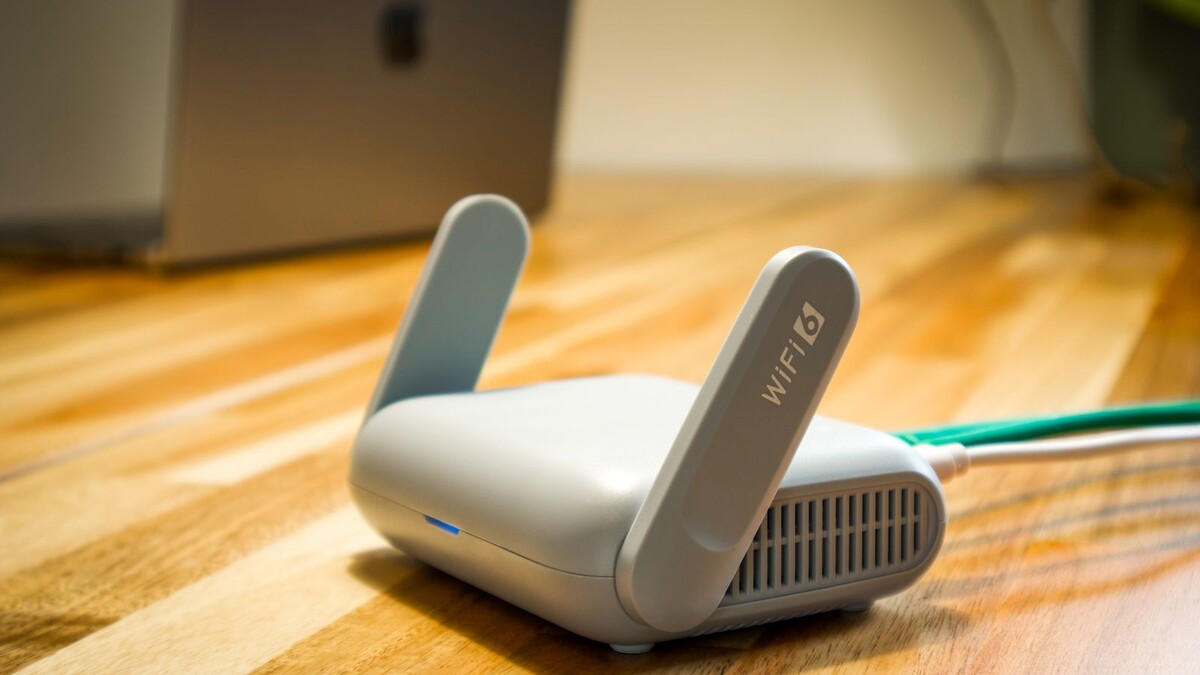
O ícone do Wi-Fi está cheio, o roteador pisca como sempre, uma ou outra mensagem até chega no WhatsApp, mas o navegador insiste em mostrar DNS_PROBE_FINISHED_NXDOMAIN ou um seco “Não é possível acessar esse site”. É uma internet fantasma: ela existe, só não leva a lugar nenhum.
Na maioria das vezes, a peça que falhou é pequena e invisível. O DNS é o serviço que traduz “google.com” para o endereço numérico que o computador realmente usa. Quando ele para, a conexão continua de pé, mas nenhum nome de site é encontrado. A parte boa: dá para descobrir em menos de um minuto se o culpado é ele, o roteador ou a operadora, e cada um tem um conserto diferente.
Em poucas palavras: se um endereço numérico como 8.8.8.8 responde e um nome de site não, o defeito está no DNS e se resolve limpando o cache ou trocando o servidor. Se nem o número responde, o DNS é inocente: olhe primeiro o roteador e, depois, a operadora.
O teste de um minuto que aponta o suspeito
No Windows, abra o Prompt de Comando (digite “cmd” no menu Iniciar) e rode estes dois comandos, um de cada vez:
- ping 8.8.8.8: verifica se o computador alcança a internet usando só números, sem depender de tradução de nomes.
- ping google.com: faz o mesmo caminho, mas agora precisa que o DNS converta o nome em endereço.
Se o primeiro devolve várias linhas de “Resposta de 8.8.8.8” e o segundo avisa que não encontrou o host, o diagnóstico está fechado: a estrada está livre, quem se perdeu foi o mapa. Se os dois falham, o problema está antes, na conexão propriamente dita, e trocar DNS não vai adiantar nada.
No celular não há Prompt, mas existe um atalho equivalente. Desligue o Wi-Fi e tente abrir o mesmo site pelos dados móveis. Funcionou pelo 4G ou 5G? Então a falha está na rede de casa, seja no roteador ou no DNS que ele distribui. Não funcionou em nenhuma das duas redes? A suspeita passa a ser uma configuração do próprio aparelho.
Sinal, culpado provável e primeira ação
Cruzando o resultado do teste com o que acontece nos outros aparelhos da casa, o quadro fica bem mais claro:
| O que você observa | Culpado mais provável | Primeira ação |
|---|---|---|
| O IP responde, o nome do site não | DNS | Limpar o cache e trocar o servidor de DNS |
| Só um aparelho não navega, os outros sim | Configuração desse aparelho (DNS manual, VPN, DNS privado) | Revisar os ajustes de rede daquele aparelho |
| Nada navega e as luzes do roteador parecem normais | Roteador | Desligar da tomada por 30 segundos e religar |
| Nada navega e a luz de internet (ou PON/LOS) está vermelha, apagada ou piscando diferente | Operadora ou linha | Chamar o suporte da operadora |
| Pelo cabo funciona, pelo Wi-Fi não | Wi-Fi do roteador | Reiniciar o roteador e conferir a senha e a banda da rede |
| Pelo 4G do celular funciona, pela rede de casa não | Roteador ou DNS entregue por ele | Testar outro DNS no computador antes de mexer no roteador |
Ajustes que destravam o DNS no Windows
Confirmado que o DNS é o problema, siga esta ordem. Ela vai do ajuste mais leve ao mais drástico, e quase sempre o caso se resolve antes do último passo:
- Limpe o cache. No Prompt de Comando, digite ipconfig /flushdns. O Windows guarda traduções antigas, e uma delas pode estar apontando para um endereço que não existe mais.
- Peça um endereço novo ao roteador. Rode ipconfig /release e, em seguida, ipconfig /renew.
- Troque o servidor. Em Configurações, vá em Rede e Internet, escolha Wi-Fi (ou Ethernet), abra as Propriedades de hardware e clique em Editar ao lado de “Atribuição de servidor DNS”. Mude para Manual, ative o IPv4 e use, por exemplo, 1.1.1.1 como preferencial e 8.8.8.8 como alternativo.
- Redefina a pilha de rede. Se nada funcionou, rode netsh winsock reset como administrador e reinicie o computador.
Quem prefere seguir com imagens de cada tela encontra um roteiro detalhado sobre o aviso de servidor DNS não está respondendo, que inclui também consultas com o nslookup e o PowerShell. Esse material saiu no Linha Nexus, um blog brasileiro de tutoriais passo a passo voltado a quem não é técnico.
Um detalhe que pouca gente associa ao sintoma: uma atualização do sistema esperando reinício pode deixar o adaptador de rede em estado inconsistente. Reiniciar de verdade (não só fechar a tampa do notebook) resolve muitos casos, e o guia sobre como corrigir a atualização do Windows ajuda quando a própria atualização não termina.
Nem o número responde: roteador ou operadora?
Quando o ping 8.8.8.8 também falha, esqueça o DNS por enquanto. A pergunta agora é se o problema está dentro de casa ou na rua.
Só o seu computador ficou para trás
Se o celular e a TV navegam e só o PC não, o defeito é local. Os vilões mais comuns são uma VPN que ficou ligada, um antivírus com módulo de “proteção web” travado ou um DNS digitado à mão anos atrás e esquecido. Para encerrar programas que interferem na rede, saber usar o Gerenciador de Tarefas já resolve: basta finalizar o processo da VPN e testar de novo. Se você usa VPN com frequência, entender a diferença entre proxy seguro ou VPN ajuda a perceber quando ela própria passa a responder pelo DNS da máquina.
A casa inteira parou junto
Aí o roteador vira o principal suspeito. Desligue da tomada, espere 30 segundos e religue; esse intervalo deixa os capacitores descarregarem e força uma reconexão limpa com a operadora. Se o roteador tem um DNS fixo configurado no painel (geralmente acessado por 192.168.0.1 ou 192.168.1.1), e esse servidor saiu do ar, todos os aparelhos que pegam endereço automaticamente herdam o problema de uma vez.

No celular, o vilão costuma ser o DNS privado
O Android tem uma opção chamada DNS privado, em Configurações, dentro de Rede e internet (em celulares Samsung, fica em Conexões, Mais configurações de conexão). Ela é ótima para privacidade, mas tem um efeito colateral pouco conhecido: se o nome do provedor foi digitado errado ou se esse serviço ficar fora do ar, o celular mostra “conectado, sem internet” em qualquer rede, Wi-Fi ou dados móveis. Para quem não lembra de ter mexido nisso, o sintoma parece pane geral.
O teste é rápido: mude a opção para “Automático” ou “Desativado” e veja se os sites voltam. Se quiser manter o recurso, use um endereço oficial, como o one.one.one.one listado nas instruções da Cloudflare para Android. Em Wi-Fi público de hotel ou aeroporto, o DNS privado também pode atrapalhar a página de login da rede; desligá-lo por alguns minutos costuma liberar o acesso.
No iPhone não existe uma chave equivalente para todas as redes. O DNS é definido por Wi-Fi: Ajustes, Wi-Fi, toque no “i” ao lado da rede e em Configurar DNS. Se estiver em “Manual” com um endereço antigo, volte para “Automático”. Nos dados móveis, o iPhone usa o DNS da operadora, a não ser que algum aplicativo de VPN ou perfil instalado mude isso.
Como provar que a falha é da operadora
Ligar para o suporte e ouvir “reinicie o modem” pela quinta vez é desgastante. Chegar com evidência muda a conversa. Três testes ajudam:
- Roteamento pelo celular: ative o hotspot do telefone e conecte o computador nele. Se tudo funciona, o computador está saudável e o problema está na linha ou no roteador da operadora.
- Consulta direcionada: no Prompt, rode nslookup google.com e depois nslookup google.com 1.1.1.1. Se só a segunda responde, o DNS fornecido pela operadora está falhando, e trocar o servidor no computador já contorna a situação enquanto ela corrige.
- Relatos de outros clientes: sites de monitoramento de quedas e o próprio aplicativo da operadora costumam mostrar instabilidades regionais em tempo real.
Esse cuidado faz diferença quando a internet é usada para algo que não pode cair na hora, como uma consulta online. Para esse cenário específico, há um guia sobre o que fazer quando internet ruim derruba a teleconsulta.
Para aprofundar a rotina de cuidados com o PC, os tutoriais de manutenção do computador reúnem guias sobre lentidão, atualizações e erros comuns. No Linha Nexus, esse tipo de assunto fica numa categoria própria de Manutenção, ao lado de Apps, Edição, Ferramentas e Segurança.
O que anotar antes de ligar para o suporte
Se os testes apontaram para a operadora, tenha em mãos:
- o horário em que a falha começou e se ela é contínua ou intermitente;
- o resultado do ping 8.8.8.8 (respondeu ou não);
- a cor e o comportamento das luzes do roteador, de preferência numa foto;
- se o computador funciona pelo hotspot do celular;
- o protocolo de qualquer atendimento anterior sobre o mesmo problema.
Com isso, o atendente pula o roteiro básico e você ganha argumento para pedir visita técnica. Já se o teste mostrou que era DNS, o conserto está nas suas mãos: ajustar o servidor leva dois minutos, e o passo a passo para corrigir erro de DNS no Windows serve como cola na próxima vez. Esse e outros guias simples para quem usa o computador sem ser da área estão no Linha Nexus, e é justamente o público leigo que o Linha Nexus tem em mente ao explicar mensagens como essa em linguagem direta.