Verificação em duas etapas: qual método usar e como ativar no Google, Apple, Instagram e gov.br
SMS, app autenticador, notificação, chave de acesso ou chave física: a tabela que mostra o que cada método aguenta e o passo a passo para ativar nas contas que mais importam.

O erro mais comum com a verificação em duas etapas não é deixar de ativar. É ativar com o SMS, fechar a tela e achar que a conta ficou blindada. Ela fica protegida contra quem só descobriu a sua senha, mas continua aberta para quem consegue o seu número de celular num chip novo ou para quem monta uma página falsa que pede o código e o repassa ao site verdadeiro na mesma hora.
O erro oposto também custa caro: ligar a segunda etapa, não guardar nenhum código de recuperação e perder o celular. Aí quem fica do lado de fora da conta é você. Escolher o método certo e preparar a saída de emergência leva poucos minutos por conta, e é isso que este guia organiza.
Em poucas palavras: use chave de acesso (passkey) ou chave de segurança física onde a conta oferecer; nas demais, um app autenticador. Deixe o SMS só como reserva, guarde os códigos de recuperação fora do celular e comece pelo e-mail principal, porque é ele que recupera todas as outras contas.
Os cinco métodos de verificação em duas etapas lado a lado
A verificação em duas etapas pede, além da senha, uma prova que só você tem: um código, uma aprovação no celular, a digital ou um dispositivo físico. Os métodos não oferecem a mesma proteção, e a diferença aparece em três perguntas: o método resiste a uma página falsa? Resiste a alguém que tomou o seu número? E o que acontece se o celular sumir?
| Método | Como funciona | Página falsa (phishing) | Troca de chip | Se o celular sumir |
|---|---|---|---|---|
| SMS ou ligação | Código de 6 dígitos enviado ao número cadastrado | Não resiste | Não resiste | Basta recuperar a linha com a operadora |
| App autenticador | Código que muda a cada 30 segundos, em geral, gerado no próprio aparelho | Não resiste: o código pode ser digitado no site falso | Resiste | Os códigos somem, a não ser que estejam sincronizados |
| Notificação no celular | Você toca em “Sim” ou “Não” num aviso de login | Depende de você recusar o que não pediu | Resiste | Funciona em outro aparelho já conectado à conta |
| Chave de acesso (passkey) | Login com digital, rosto ou bloqueio de tela do aparelho | Resiste | Resiste | Costuma voltar com a conta Google ou Apple no aparelho novo |
| Chave de segurança física | Dispositivo USB ou NFC que você encosta ou conecta | Resiste | Resiste | Não depende do celular; tenha uma segunda chave cadastrada |
A ordem de força da tabela não é opinião deste portal. Na página de ajuda da Conta do Google, a empresa afirma que chaves de acesso e chaves de segurança protegem contra phishing, recomenda as próprias notificações (as “solicitações do Google”) para quem não quer usar chave de acesso e trata o código por SMS ou ligação como a opção menos protegida, por ser vulnerável a ataques que usam o número de telefone.
Página falsa é o critério que mais separa um método do outro
Um método só protege de verdade quando continua funcionando mesmo que você caia num link falso. É aqui que SMS e app autenticador empatam para baixo: os dois geram um código que você mesmo digita, e você digita onde a tela mandar.
O golpe funciona assim. A vítima recebe um e-mail ou mensagem com um link para uma cópia perfeita da tela de login. Digita a senha, o site falso repassa a senha ao serviço verdadeiro, o serviço envia o código, a vítima digita o código na página falsa e o golpista entra antes que os 30 segundos acabem. A segunda etapa existiu, mas foi entregue de bandeja. Os sinais desse tipo de página aparecem no guia de golpes digitais mais comuns no Brasil.
A chave de acesso e a chave física quebram esse roteiro porque ficam presas ao endereço do site onde foram criadas. Numa página com outro endereço, elas simplesmente não respondem, e não existe código para você digitar por engano. Por isso a pergunta vale a pena trocar senhas por passkeys nas contas pessoais tem resposta mais fácil do que parece para quem já foi alvo de phishing.
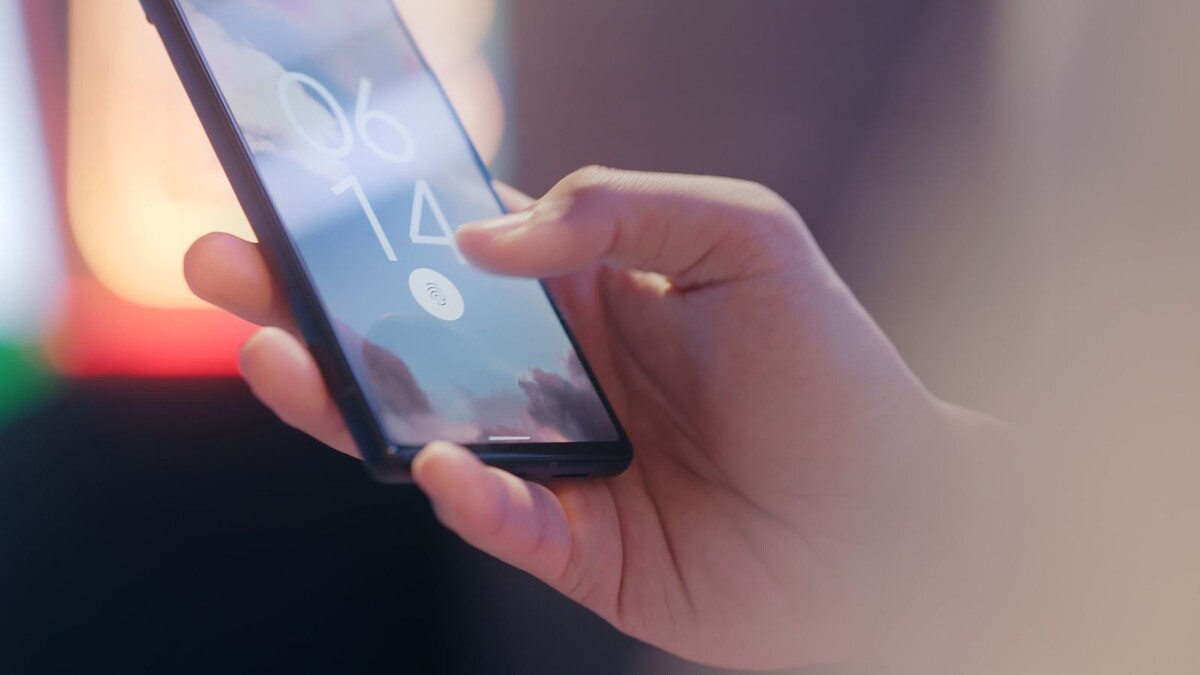
A notificação no celular fica no meio do caminho. Ela não tem código para roubar, mas depende de um reflexo: se aparecer um pedido de login que você não fez, a resposta é “Não”, sempre. Quem já tem a sua senha pode disparar vários pedidos seguidos, apostando num toque distraído.
O seu número pode ser roubado sem o celular sair do bolso
O SMS tem uma fraqueza que nenhum cuidado do usuário corrige: o código vai para a linha, não para o aparelho. Quem convence a operadora a transferir o seu número para outro chip (a chamada troca de chip, ou SIM swap) passa a receber os seus SMS, inclusive os de verificação, enquanto o seu celular simplesmente fica sem sinal.
Isso não quer dizer que o SMS deva ser desligado em todo lugar. Para muita gente, ele é a reserva que evita o bloqueio da conta. A regra prática é usá-lo como plano B, nunca como única segunda etapa de uma conta que recupera outras. As regras recentes contra mensagens fraudulentas, explicadas em o que muda no celular com as regras contra golpe por SMS, atacam o envio em massa de links falsos, não a troca de chip.
Um detalhe que quase nenhum tutorial menciona: na própria Conta do Google existe a confirmação do número por QR code, que o Google descreve como menos vulnerável a ataques com números de telefone do que o código por mensagem de texto. Se a sua conta Google ainda depende do celular, essa opção é melhor do que o SMS puro.
Recuperação: o método que tranca você do lado de fora
A segunda etapa só é boa se tiver uma saída de emergência que o golpista não alcança e você alcança. Cada serviço resolve isso de um jeito, e o momento de preparar é agora, com o celular na mão.
- Google: gere os códigos alternativos, um grupo de códigos de oito dígitos para usar quando o celular for perdido. Imprima ou anote em papel, longe do aparelho.
- App autenticador: no Google Authenticator, entrar com a Conta do Google sincroniza os códigos entre aparelhos. Sem essa sincronização, a troca de celular exige o caminho Menu > Transferir contas > Exportar contas no aparelho antigo, antes de formatá-lo.
- Conta Apple: mantenha mais de um número de telefone de confiança cadastrado e um segundo aparelho Apple conectado, se tiver.
- gov.br: cadastre o e-mail de recuperação no app gov.br. Sem ele, perder o celular vira um processo bem mais trabalhoso.
O item do gov.br merece atenção porque quase ninguém faz. Segundo a página oficial de recuperação da verificação em duas etapas com e-mail no gov.br, esse e-mail é diferente do e-mail da conta, só pode ser cadastrado pelo aplicativo e a recuperação exige ainda o reconhecimento facial. Ao final, o vínculo da conta passa para o aparelho novo. Quem não cadastrou o e-mail antes da perda precisa recorrer às outras opções de desativação descritas pelo governo.
A ordem certa: comece pela conta que recupera as outras
Ativar a verificação em duas etapas em tudo no mesmo dia cansa e costuma parar no meio. Funciona melhor seguir uma ordem por estrago possível. Primeiro o e-mail principal, porque o “esqueci minha senha” de quase todos os serviços passa por ele. Depois a conta do sistema do celular (Google ou Apple), o gov.br, o WhatsApp e as redes sociais. Bancos costumam ter confirmação própria no aplicativo e podem ficar para o fim da lista.
Conta do Google (Gmail, Android, YouTube)
- Abra a conta: entre em myaccount.google.com e vá em “Segurança e login”.
- Ative: em “Como você faz login no Google”, selecione “Ativar a verificação em duas etapas” e siga as instruções.
- Troque o método: cadastre uma chave de acesso ou o app autenticador e deixe o SMS como reserva.
- Guarde a saída: gere os códigos alternativos antes de fechar a página.
Depois de ativar, a revisão dos aparelhos conectados descrita em como fazer a checagem de segurança do Gmail mostra se ficou alguma sessão antiga aberta.
Conta Apple (iPhone, iPad e Mac)
No iPhone, o caminho, segundo o suporte da Apple sobre autenticação de dois fatores, é Ajustes > [seu nome] > Início de Sessão e Segurança, onde se ativa a autenticação de dois fatores. No Mac, o mesmo item fica em Ajustes do Sistema > [seu nome]. O código tem seis dígitos e aparece sozinho nos seus aparelhos confiáveis, sem depender de SMS quando você já tem outro aparelho Apple.
Instagram e Facebook
- Entre na Central de Contas: no app, toque em Configurações e depois em “Ver mais na Central de Contas”.
- Abra a proteção: vá em “Senha e segurança” e depois em “Autenticação de dois fatores”.
- Escolha o método: selecione a conta e prefira o aplicativo de autenticação, que a própria Meta indica como recomendado.
Duas pegadinhas: o app autenticador só pode ser configurado pelo aplicativo do Instagram no Android ou no iPhone, e o recebimento de códigos pelo WhatsApp só funciona se o SMS já estiver ativado antes.
gov.br
A conta precisa estar no nível prata ou ouro. No aplicativo gov.br, entre em “Segurança da conta” e ative a “Verificação em duas etapas”. A partir daí, cada login pede um código gerado no próprio app, por isso o relógio do celular precisa estar sincronizado com a rede. A adesão ainda é baixa: segundo dados do Ministério da Gestão divulgados em fevereiro de 2026 e publicados pela Convergência Digital, cerca de 50 milhões dos 173 milhões de usuários tinham ativado a segunda etapa.
No WhatsApp, a segunda etapa é uma senha criada no próprio app, que impede alguém de registrar o seu número em outro aparelho mesmo com o código do SMS. Manter o app em dia também conta, como mostrou a falha do WhatsApp usada em golpes corrigida em novembro.
Código que você não pediu e outras situações depois de ativar
Verificação em duas etapas e autenticação de dois fatores são a mesma coisa?
Na prática do usuário, sim: os serviços usam os dois nomes para o mesmo recurso. O Google chama de verificação em duas etapas, a Apple e o Instagram de autenticação de dois fatores. A diferença técnica é que dois fatores exigem provas de natureza diferente (algo que você sabe e algo que você tem), enquanto duas etapas podem, em tese, repetir o mesmo tipo.
Recebi um código por SMS sem ter pedido. O que faço?
Não repasse o código a ninguém e troque a senha daquela conta. Na maioria dos serviços, o código de login só sai depois que alguém digitou a senha certa, então é bem provável que ela já esteja com outra pessoa. Se a mesma senha é usada em outros serviços, troque lá também; o guia de como criar uma senha forte ajuda a sair do padrão repetido.
Chave de acesso dispensa a segunda etapa?
Em boa parte dos casos, sim. O Google informa que chaves de acesso não exigem uma segunda etapa separada, porque o próprio login já combina o aparelho e a sua digital, rosto ou bloqueio de tela. O avanço desse padrão aparece em passkeys já são bilhões.
Ativei sem querer na Conta Apple. Dá para voltar atrás?
Só por pouco tempo. A Apple informa que quem ativou recentemente pode reduzir a segurança em até duas semanas após a inscrição; contas criadas já com a autenticação de dois fatores não podem removê-la.
Minha recomendação: autenticador como padrão, chave de acesso onde existir
Se você vai fazer uma coisa só hoje, ative a verificação em duas etapas no seu e-mail principal com um app autenticador, crie uma chave de acesso se o serviço oferecer, gere os códigos de recuperação e guarde no papel. O SMS fica cadastrado como reserva, não como protagonista.
Chave física vale a compra para quem cuida de contas de empresa, de redes sociais com muitos seguidores ou de investimentos altos. Para o resto, a chave de acesso no próprio celular entrega a mesma resistência a phishing sem custo. Na semana seguinte, repita o processo no gov.br e no WhatsApp: uma está ligada ao seu CPF e a outra ao seu número de celular.