Samsung libera bloqueio de apps na One UI 9.5: como ativar no Galaxy
A One UI 9.5 traz o App Lock, que trava apps um a um com digital, PIN ou senha. Veja como ativar, quais Galaxy recebem primeiro e o que o bloqueio protege.
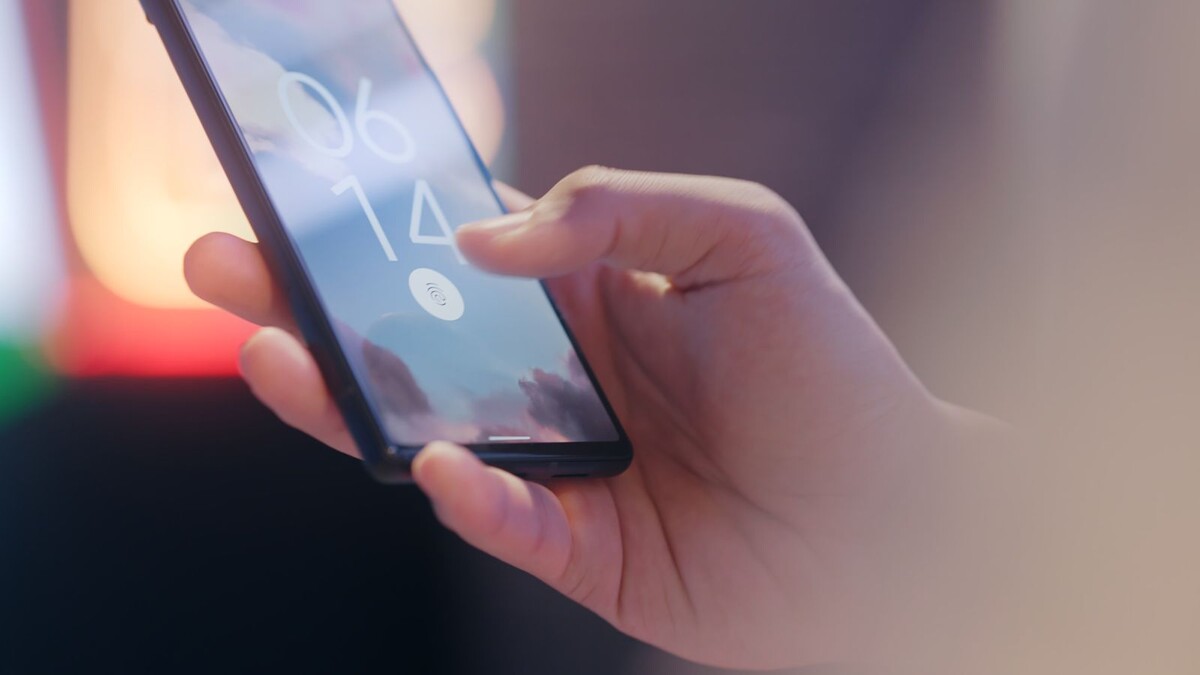
Quem entrega o Galaxy desbloqueado para o filho jogar ou para um colega ver uma foto vai poder, enfim, travar só o WhatsApp, o banco e a galeria. A Samsung abriu em 18 de novembro de 2026 o programa beta da One UI 9.5, que estreia o App Lock, um bloqueio nativo de aplicativos individuais por digital, rosto, PIN, senha ou padrão.
Por enquanto, o beta está aberto apenas para Galaxy S26, S26+ e S26 Ultra em seis mercados: Alemanha, Coreia do Sul, Estados Unidos, Índia, Polônia e Reino Unido, segundo o anúncio oficial da Samsung. O Brasil ficou fora da primeira leva, e a empresa não divulgou data para a versão final nem para os outros modelos.
Como bloquear aplicativo no Samsung com o App Lock
O bloqueio individual de apps na One UI 9.5 pede a mesma autenticação usada para destravar a tela antes de abrir o app escolhido, mesmo com o celular já desbloqueado. A ativação leva menos de um minuto, de acordo com a descrição publicada pelo Tecnoblog:
- Atualize o aparelho para a One UI 9.5 quando ela aparecer em Configurações, Atualização de software.
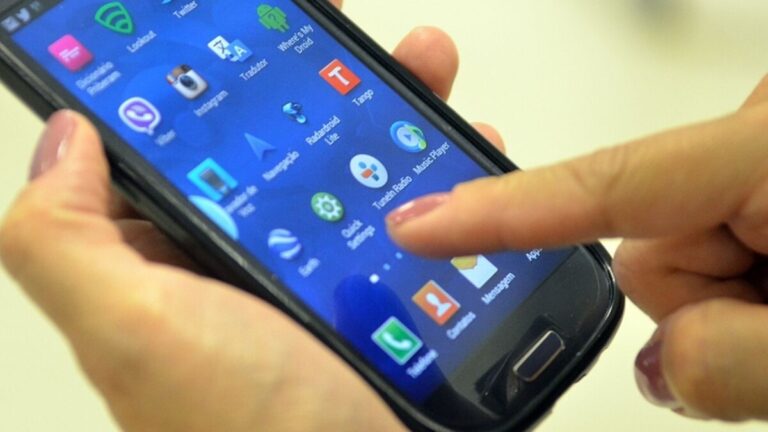
- Na tela inicial ou na gaveta de apps, pressione e segure o ícone do aplicativo que quer proteger.
- Toque no ícone de cadeado que surge no menu.
- Confirme com digital, rosto, PIN, senha ou padrão. A partir daí, o app só abre com essa confirmação.
Para travar vários de uma vez, o caminho é Configurações, Segurança e privacidade. Ali aparece a lista dos aplicativos compatíveis, cada um com sua chave de liga e desliga.
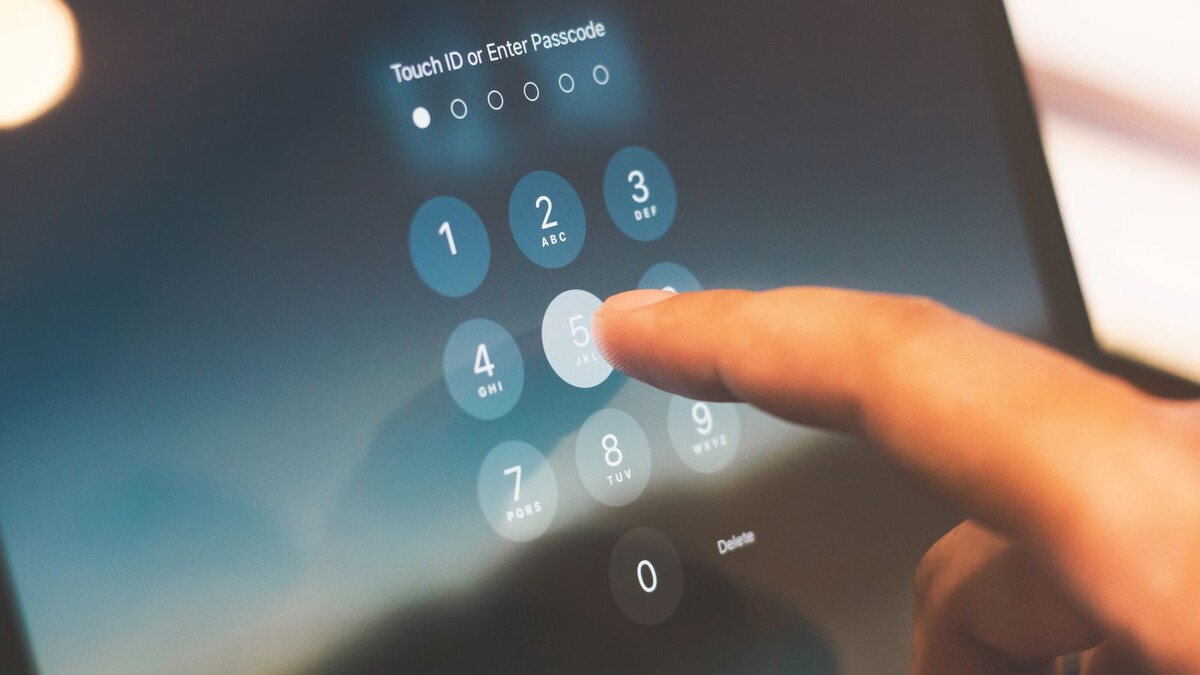
Quando um app está travado, o conteúdo das notificações dele fica oculto e os widgets somem da tela inicial. No Galaxy S26 Ultra, o recurso pode acionar sozinho o Privacy Display, que escurece a tela para quem olha de lado, sempre que um app bloqueado for aberto.
Apps que não aceitam o cadeado
O App Lock funciona com aplicativos de terceiros e com boa parte dos apps da própria Samsung, como Galeria e Meus Arquivos. Telefone, Contatos e Galaxy Store estão entre as exceções, o que faz sentido: travar o discador atrapalharia ligações de emergência.
App Lock ou Pasta Segura: qual escolher no Galaxy
A Pasta Segura continua existindo e faz um trabalho diferente. Ela cria um espaço separado e criptografado pelo Samsung Knox, enquanto o App Lock apenas coloca uma senha na porta do app que já está no celular.
| Ponto | App Lock (One UI 9.5) | Pasta Segura |
|---|---|---|
| Onde o app fica | No lugar de sempre, no perfil normal | Dentro de um ambiente isolado |
| Cópia do aplicativo | Não cria cópia | Cria uma segunda instalação, com login próprio |
| Notificações e widgets | Ocultos enquanto o app está travado | Ficam restritos à pasta |
| Duas contas do mesmo app | Não permite | Permite (uma fora e outra dentro da pasta) |
| Melhor uso | Emprestar o celular sem expor conversas | Separar vida pessoal e trabalho |
Na prática, quem só quer evitar a espiada de alguém da casa resolve com o App Lock. Quem precisa de duas contas de WhatsApp ou de arquivos que não se misturam com o resto do aparelho continua melhor servido pela Pasta Segura, que está disponível nos Galaxy desde 2017.
Enquanto a One UI 9.5 não chega ao Brasil
Até a versão final ser liberada por aqui, o recurso nativo que existe é a Pasta Segura, que já vem nos Galaxy com One UI atual. Vale acompanhar o calendário de atualizações do seu modelo, que costuma seguir a ordem das linhas topo, intermediária e de entrada, como aconteceu na chegada da One UI 9 nos Galaxy A36 e A56.
Para saber em que versão o seu aparelho está, abra Configurações, Sobre o telefone, Informações do software e veja a linha “Versão da One UI”. Se ali aparecer 9.5, o cadeado já está disponível no menu do ícone. Se aparecer 9 ou anterior, o recurso ainda não chegou, e nenhum app da Play Store que promete “liberar a One UI 9.5” faz isso de verdade.
Há um detalhe que pouca gente percebe: o App Lock usa exatamente o mesmo método do desbloqueio da tela. Se o filho, o parceiro ou o colega já sabe o seu PIN, o cadeado não segura ninguém. A recomendação é trocar o PIN de desbloqueio por um que só você conhece antes de ativar o recurso, e cadastrar apenas as suas digitais no aparelho.